Copyright © Vertegrande. 2026. Agencia de Marketing & Diseño Web en Puerto Madryn / Contanos tu Proyecto. Esto puede ser el principio de una gran aventura.

Author Archives: vertegrande

Uso de los Custom Post Types y Taxonomías en WordPress

Comentarios desactivados en Uso de los Custom Post Types y Taxonomías en WordPress
Posted by vertegrande on 26 enero, 2023 – 12:47 pm
Filed under Snippets, WordPress

A veces, una instalación de WordPress por defecto se puede quedar pequeña para según qué proyecto, por lo que necesitamos vitaminarlo para conseguir llevar a cabo los requisitos del mismo.

Ahí es donde entra en juego el tipo de post personalizado de WordPress. En pocas palabras, es un tipo de post adicional que creas en base a tus necesidades. Con él, podrás agrupar tus posts de forma más específica.

¿Qué son los custom post types?

Los Custom Post Types son tipos de entrada personalizados que puedes agregar a tu WordPress. Por ejemplo, WordPress por defecto trae como tipo de entrada:

A través de código

Hacer un CPT por código es muy simple. Pero para que te des una una idea, sólo bastaría con estas líneas:

add_action( 'init', 'crear_un_cpt' );
function crear_un_cpt() {
     $args = array(
     'public' => true,
     'label' => 'Propiedades'
);
register_post_type( 'propiedad', $args );
}

¿Qué es el array $args?

$args es la abreviatura de arguments y esta variable se utiliza para contener arrays. Array, por otro lado, es una estructura de datos que almacena elementos (pares de clave y valor) de un objeto (tipo de post personalizado de WordPress).

Hay muchos arrays en $args, pero vamos a enumerar sólo los más utilizados. Sin embargo, ten en cuenta que todos son opcionales.

¿Qué es el array $labels?

El primer array de la variable $args es $labels. La particularidad es que está hecho para contener otros arrays. Por lo tanto, es crucial crear una variable llamada $labels para mantener todos los pares de claves y valores en una sección separada. Esto reduce el riesgo de escribir código incorrecto y hace que la función esté mas limpia.

Aquí hay algunas de las claves más importantes para el array $labels:

¿Qué es el array ‘supports’?

Una de las claves del array $args es supports. Esta es un array simple en el que escribes la lista de funciones del editor que quieres habilitar para tu tipo de post personalizado. Por defecto, solo el título y el editor están habilitados.

También puedes escribir FALSE en lugar de un array. Al hacer esto, desactivarás todas las funciones de edición de publicaciones, incluido el título y el área de contenido. De esta manera, las publicaciones no se pueden editar, pero siguen siendo visibles.

Aquí está la lista de características del editor que puedes habilitar en el array supports:

Configurando las etiquetas para mostrar el Custom Post Type

Un ejemplo rápido con su explicación, todo este código irá en un plugin (método recomendado) o en el functions.php de nuestro tema (pero dejará de funcionar si cambias de tema):

add_action( 'init', 'bf_register_custom_post_type' );
/**
 * Registro un custom post type 'libro'.
 *
 * @link http://codex.wordpress.org/Function_Reference/register_post_type
 */
function bf_register_custom_post_type() {
    /* Añado las etiquetas que aparecerán en el escritorio de WordPress */
	$labels = array(
		'name'               => _x( 'Libros', 'post type general name', 'text-domain' ),
		'singular_name'      => _x( 'Libro', 'post type singular name', 'text-domain' ),
		'menu_name'          => _x( 'Libros', 'admin menu', 'text-domain' ),
		'add_new'            => _x( 'Añadir nuevo', 'libro', 'text-domain' ),
		'add_new_item'       => __( 'Añadir nuevo libro', 'text-domain' ),
		'new_item'           => __( 'Nuevo libro', 'text-domain' ),
		'edit_item'          => __( 'Editar libro', 'text-domain' ),
		'view_item'          => __( 'Ver libro', 'text-domain' ),
		'all_items'          => __( 'Todos los libros', 'text-domain' ),
		'search_items'       => __( 'Buscar libros', 'text-domain' ),
		'not_found'          => __( 'No hay libros.', 'text-domain' ),
		'not_found_in_trash' => __( 'No hay libros en la papelera.', 'text-domain' )
	);

    /* Configuro el comportamiento y funcionalidades del nuevo custom post type */
	$args = array(
		'labels'             => $labels,
		'description'        => __( 'Descripción.', 'text-domain' ),
		'public'             => true,
		'publicly_queryable' => true,
		'show_ui'            => true,
		'show_in_menu'       => true,
		'query_var'          => true,
		'rewrite'            => array( 'slug' => 'libro' ),
		'capability_type'    => 'post',
		'has_archive'        => true,
		'hierarchical'       => false,
		'menu_position'      => null,
		'supports'           => array( 'title', 'editor', 'author', 'thumbnail', 'excerpt', 'comments' )
	);

	register_post_type( 'libro', $args );
}

Es posible que veas mucho más código que en otros ejemplos de Custom Post Types, pero así es como puedes hacer tus custom post types mucho más «custom», aunque ya sean personalizados después de todo. Además, sólo te lleva un par de segundos hacer esto.

Otros complementos para los Custom Post Types

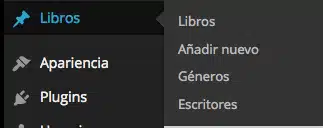
Si te fijas en la última imagen, la de las etiquetas del custom post type personalizadas, no tiene categorías ni etiquetas… Un gran fallo para según qué tipo de producto o contenido vayamos a tratar.

También está documentado en el codex, pero vamos a aplicarlo al ejemplo anterior:

// Lo enganchamos en la acción init y llamamos a la función create_book_taxonomies() cuando arranque
add_action( 'init', 'create_book_taxonomies', 0 );  

// Creamos dos taxonomías, género y autor para el custom post type "libro"
function create_book_taxonomies() {
  /* Configuramos las etiquetas que mostraremos en el escritorio de WordPress */
  $labels = array(
    'name'             => _x( 'Géneros', 'taxonomy general name' ),
    'singular_name'    => _x( 'Género', 'taxonomy singular name' ),
    'search_items'     =>  __( 'Buscar por Género' ),
    'all_items'        => __( 'Todos los Géneros' ),
    'parent_item'      => __( 'Género padre' ),
    'parent_item_colon'=> __( 'Género padre:' ),
    'edit_item'        => __( 'Editar Género' ),
    'update_item'      => __( 'Actualizar Género' ),
    'add_new_item'     => __( 'Añadir nuevo Género' ),
    'new_item_name'    => __( 'Nombre del nuevo Género' ),
  );
  
  /* Registramos la taxonomía y la configuramos como jerárquica (al estilo de las categorías) */
  register_taxonomy( 'genero', array( 'libro' ), array(
    'hierarchical'       => true,
    'labels'             => $labels,
    'show_ui'            => true,
    'query_var'          => true,
    'rewrite'            => array( 'slug' => 'genero' ),
  ));
  
  /* Si quieres añadir la siguiente taxonomía del ejemplo, sustituye esta línea por la del código correspondiente */
  
}

Con esto ya tenemos la primera taxonomía, a continuación vamos con la segunda:

// Añado otra taxonomía, esta vez no es jerárquica, como las etiquetas.
  $labels = array(
    'name'          => _x( 'Escritores', 'taxonomy general name' ),
    'singular_name' => _x( 'Escritor', 'taxonomy singular name' ),
    'search_items'  =>  __( 'Buscar Escritores' ),
    'popular_items' => __( 'Escritores populares' ),
    'all_items'     => __( 'Todos los escritores' ),
    'parent_item'   => null,
    'parent_item_colon' => null,
    'edit_item'     => __( 'Editar Escritor' ),
    'update_item'   => __( 'Actualizar Escritor' ),
    'add_new_item'  => __( 'Añadir nuevo Escritor' ),
    'new_item_name' => __( 'Nombre del nuevo Escritor' ),
    'separate_items_with_commas' => __( 'Separar Escritores por comas' ),
    'add_or_remove_items' => __( 'Añadir o eliminar Escritores' ),
    'choose_from_most_used' => __( 'Escoger entre los Escritores más utilizados' )
  );

  register_taxonomy( 'escritor', 'libro', array(
    'hierarchical'  => false,
    'labels'        => $labels, /* ADVERTENCIA: Aquí es donde se utiliza la variable $labels */
    'show_ui'       => true,
    'query_var'     => true,
    'rewrite'       => array( 'slug' => 'escritor' ),
  ));

Ejemplo visual
Algunas funciones útiles para administrar las taxonomías

Al igual que con los custom post types, existen funciones que nos permiten manejar nuestras taxonomías (sean personalizadas o no):

Personalizar el nuevo tipo de post

Para personalizar tus nuevos tipos de post, solo tienes que cargar dos archivos de plantillas correspondientes en el directorio principal de tu tema. Los nombres de estos archivos de plantillas deberían verse así:

La parte {post-type} de los nombres de los archivos debe ser el nombre del parámetro 1 de register_post_type(). En este ejemplo, los nombres de los archivos son single-article.php y archive-article.php.

Si no creas plantillas, WordPress usará single.php y archive.php, manteniendo todos tus posts y archivos idénticos.

Dicho esto, la mejor manera de comenzar es duplicando single.php o archive.php y cambiarles el nombre como se muestra arriba. De esta manera, la estructura general es idéntica al resto de tu tema y ​​todas las etiquetas de plantilla requeridas ya están en su lugar. Por lo tanto, te será más fácil estilizar la plantilla más adelante.

Mostrar tipos de post personalizados en la página principal

Los tipos de post personalizados no se muestran en la página principal por defecto. Por eso, debes escribir una nueva función que invoque el método set del objeto WP_Query de WordPress. Veamos primero la estructura del código:

add_action( 'pre_get_posts', 'add_my_post_types_to_query' );
  
function add_my_post_types_to_query( $query ) {
    if ( is_home() && $query->is_main_query() )
        $query->set( 'post_type', array( 'post', 'libros' ) );
    return $query;
}

No olvides reemplazar ‘libros‘ con tu tipo de publicación personalizada.

Consulta de tipos de publicaciones personalizadas

Si está familiarizado con la codificación y le gustaría ejecutar consultas de bucle en sus plantillas, aquí le mostramos cómo hacerlo. Al consultar la base de datos, puede recuperar elementos de un tipo de publicación personalizada.

Deberá copiar el siguiente fragmento de código en la plantilla donde desea mostrar el tipo de publicación personalizada.

<?php 
$args = array( 'post_type' => 'movies', 'posts_per_page' => 10 );
$the_query = new WP_Query( $args ); 
?>
<?php if ( $the_query->have_posts() ) : ?>
<?php while ( $the_query->have_posts() ) : $the_query->the_post(); ?>
<h2><?php the_title(); ?></h2>
<div class="entry-content">
<?php the_content(); ?> 
</div>
<?php endwhile;
wp_reset_postdata(); ?>
<?php else:  ?>
<p><?php _e( 'Sorry, no posts matched your criteria.' ); ?></p>
<?php endif; ?>

Este código define el tipo de publicación y la cantidad de publicaciones por página en los argumentos de nuestra nueva clase WP_Query. Luego ejecuta la consulta, recupera las publicaciones y las muestra dentro del ciclo.

Mostrar campos personalizados

Para mostrar los campo personalizados necesitamos meternos en el código fuente de WordPress e implementar las funciones que nos ofrece la API del plugin Advanced Custom Fields.

Las funciones get_field() y the_field()

La función get_field() devuelve el valor de un campo específico y la función the_field() muestra el valor de un campo específico. A ambas funciones se les pasa el nombre del campo. Este sería un ejemplo de uso para mostrar un campo llamado precio.

<?php if(get_field('precio'))?>
   <p><?php the_field('precio');?></p>
<?php endif; ?>

Si queremos mostrar estos campos cuando vemos la entrada, tendriamos que editar el fichero single.php. En el caso que he explicado en este post, en el que solo quiero mostrar estos campos para las entradas de categoría inmueble, tengo que añadir también una condición en el fichero single.php

<?php if ( in_category('inmueble') ) {
  //muestro la entrada personalizada
}
else{
  //muestro normal
}?>

Fuentes de referencia para el post

boluda.com/tutorial/uso-de-los-custom-post-types-en-wordpress/

wpmudev.com/blog/add-custom-post-types-to-tags-and-categories-in-wordpress

wpbeginner.com/wp-tutorials/how-to-create-custom-post-types-in-wordpress/

hostinger.com.ar/tutoriales/custom-post-types-wordpress

dariobf.com/custom-post-types-wordpress/

esthersola.com/wp-basicos-custom-post-type/

conchaalviz.com/blog/anadir-custom-post-types-a-categorias-y-etiquetas-en-wordpress/
Google agrega 2 nuevas métricas a los informes de Google Analytics 4

Comentarios desactivados en Google agrega 2 nuevas métricas a los informes de Google Analytics 4
Posted by vertegrande on 19 enero, 2023 – 4:51 pm
Filed under Marketing Digital, Seo

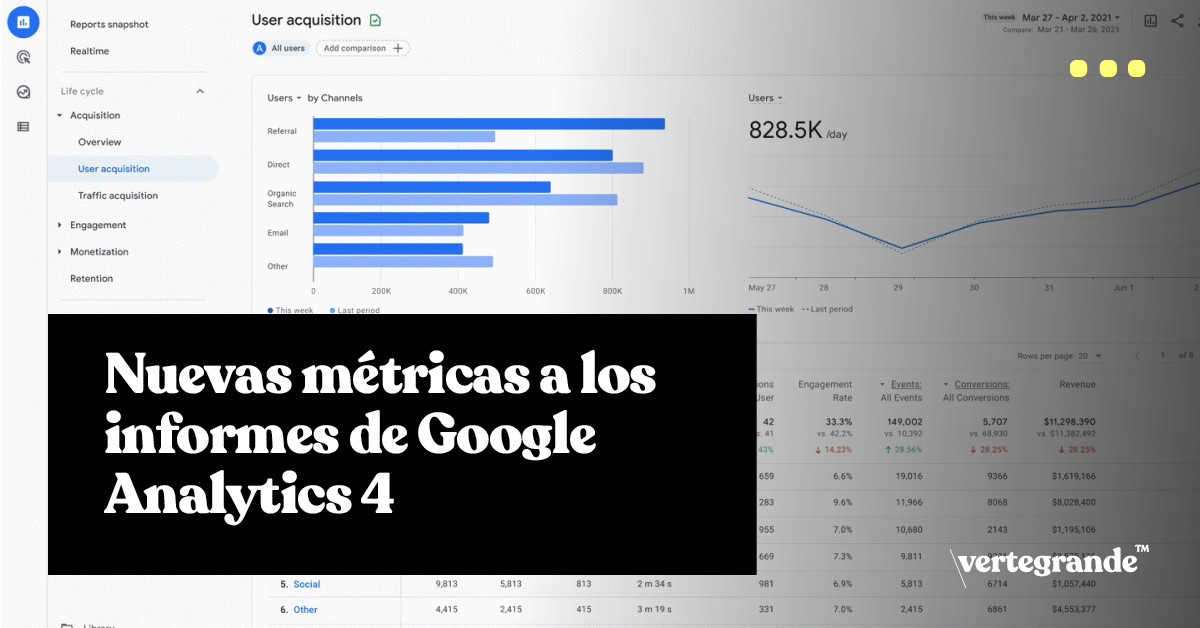
Google está incorporando dos nuevas métricas a las propiedades de GA4 que los especialistas en marketing pueden utilizar al crear informes personalizados:

Las vistas por sesión:

Rastrean la cantidad de pantallas de aplicaciones o páginas web que miran los usuarios en cada sesión.

La duración promedio de la sesión:

Si se realiza un seguimiento de las vistas por sesión y la duración promedio de la sesión para las propiedades de Universal Analytics (UA), hay algunas diferencias clave que se debe conocer con respecto a GA4. Es probable que se observe una diferencia en el recuento de sesiones, que puede variar de una empresa a otra en función de los siguientes factores:

Un anuncio de Carly Boddy, directora de productos de Google Analytics, muestra cómo agregar estas métricas al crear informes personalizados:

Via / searchenginejournal

Cómo el Q-commerce está evolucionando el comercio electrónico

Comentarios desactivados en Cómo el Q-commerce está evolucionando el comercio electrónico
Posted by vertegrande on 11 noviembre, 2022 – 3:48 pm
Filed under Snippets

El quick commerce es una modalidad de comercio electrónico de entrega rápida o casi inmediata. Esta nueva forma de entrega en ecommerce tiene como objetivo satisfacer las necesidades de los usuarios que necesitan que sus compras online sean entregadas en un lapso de tiempo breve, o para ser precisos de entre 10 y 30 minutos.

En Argentina -con el tema de la pandemia – PedidosYa  se ha convertido en un aliado estratégico para conectar personas que quiere un producto, con quien lo quiere vender y con quien lo quiere entregar bajo la premisa Quick Commerce o comercio rápido, sin perder la eficiencia.

Negocios en los que tiene sentido el Quick Commerce

Las marcas o empresas que pueden sacar provecho de esta modalidad de entrega son los supermercados, comida, retail , farmacia y lo que encontramos en estas tiendas: comida, bebida, cosmética, artículos de limpieza.

Características del quick commerce

  1. Entrega en menos de dos horas: el cliente espera que su compra online llegue a casa lo más pronto posible. El tiempo de entrega más estandarizado está en 30 minutos.
  2. Foco en lo local: los ecommerce que ofrecen este servicio de entrega utilizan una logística especial que les permita trabajar con un radio de entrega que permita la proximidad.
  3. Conveniencia: por lo general, los productos que más utilizan las entregas de comercio rápido son los de consumo instantáneo, ya que prima la necesidad.
  4. Disponibilidad: algunos de los ecommerce que usa el quick commerce son proveedores de servicios más que tiendas al uso. Es decir, que hacen la compra y la entregan, cobrando por la gestión más que por el producto en sí.

Reparar la base de datos de WordPress con WP_ALLOW_REPAIR

Comentarios desactivados en Reparar la base de datos de WordPress con WP_ALLOW_REPAIR
Posted by vertegrande on 29 septiembre, 2022 – 10:37 am
Filed under WordPress

WordPress incorpora una utilidad de reparación y optimización de la base de datos, inactiva por defecto. Pero si se presentan errores, usando WP_ALLOW_REPAIR podemos instruir a WordPress para que repare y optimice cualquier problema con nuestra base de datos. Lo hace añadiendo una línea en su archivo wp-config.php.

Abra el archivo y encuentre esta línea:

/* That's all, stop editing! Happy blogging. */

Añada esta línea inmediatamente por encima de esa línea:

define ('WP_ALLOW_REPAIR', true);

Ahora, guarde su archivo wp-config.php y ciérrelo.

De nuevo, asegúrese de crear primero una copia de seguridad de su archivo wp-config.php, por si acaso.

El siguiente paso es visitar la página de reparación de la base de datos. Encontrará esto en http:///tu-sitio-web.com/wp-admin/maint/repair.php. Reemplace tu-sitio-web.com con el dominio de su sitio web.

Esto le llevará a la página de reparación de la base de datos:

Encontraras dos opciones:

  1. Reparar la base de datos
  2. Reparar y optimizar la base de datos

Si decide optimizarlo también, WordPress se ejecutará a través de las tablas de su base de datos y las optimizará para que su sitio funcione de manera más eficiente.

Haga clic en el botón que quiera y espere a que WordPress arregle su base de datos. Ahora, su sitio debería funcionar correctamente.

Una vez que haya terminado, no olvides eliminar la línea que acaba de añadir a su archivo wp-config.php.

Mas Info: kinsta

Poner tu Sitio en Modo oscuro usando Css y JavaScript

Comentarios desactivados en Poner tu Sitio en Modo oscuro usando Css y JavaScript
Posted by vertegrande on 19 agosto, 2022 – 5:29 pm
Filed under Css, JavaScript, Snippets

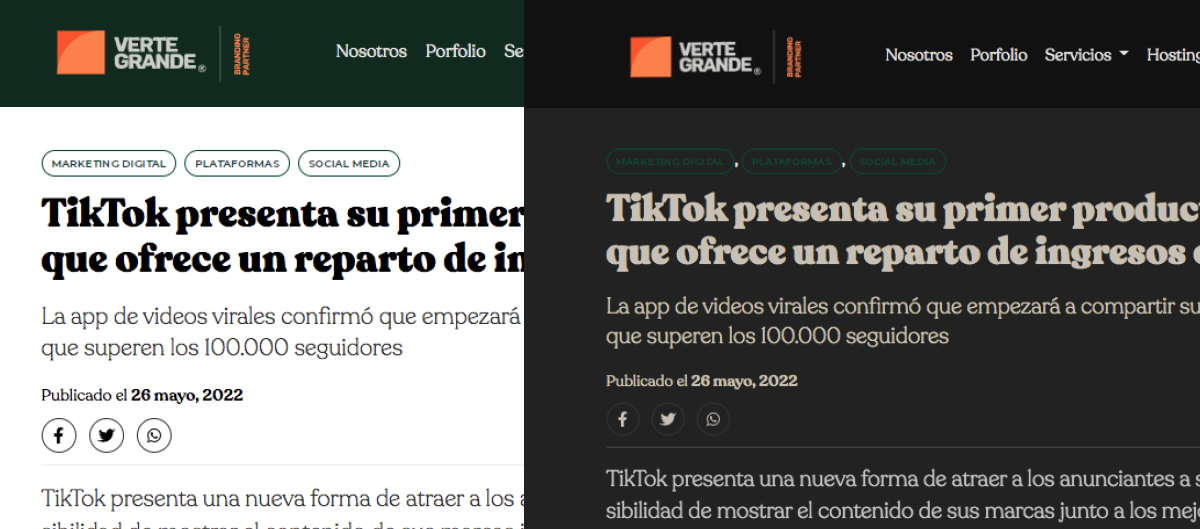
El dark mode es un cambio temporal en la paleta de colores en la que se invierten los colores de los elementos de la interfaz para utilizar unos claros sobre un fondo oscuro. También se reduce el brillo, lo que evita que la vista se canse y aumenta así el ahorro de la batería.

Desde que se hizo popular el diseño en dark mode tanto para sistemas operativos como iOS, Android o Windows, han lanzado documentación sobre cómo diseñar y crear con su modo oscuro (eso significa Dark Mode). Una forma de diseño “ecológica”, ya que te permite ahorrar la batería de los dispositivos.

Agrega la Hoja de Estilo(CSS)

El primer paso es darle el estilo en Modo Dark a nuestro sitio agregando el código CSS necesario para cada elemento, este lo colocas antes del tag </head>. Copia el siguiente código:

<link rel="stylesheet" type="text/css" href=" dark_web.css" />

O lo agregas desde tu hoja de estilo principal

@import "dark_web.css";

A la  hoja de estilo “dark_web.css “ podras ir incorporando el  color alternativo que elijas para la clase ‘dark’ del cuerpo, que reemplazara los colores de la hoja de estilo principal

 
body.dark {   background:  #333; }
body.dark h2 {   color:#fff}
......
......
......
......
etc

Agrega JavaScript(JS)

Lo segundo que debemos hacer, es colocar el JavaScript justo antes de cerrar la etiqueta del cuerpo  </ body>.  .

<script type="text/javascript" src”dark_web.js"></script>
const switchButton = document.getElementById('switch');
 
switchButton.addEventListener('click', () => {
    document.body.classList.toggle('dark'); //toggle the HTML body the class 'dark'
    switchButton.classList.toggle('active');//toggle the HTML button with the id='switch' with the class 'active'
});

En el archivo JS ponemos este código que munipulara el elemento llamado ‘switch’ . Esta será una función que añade o elimina la clase con el atributo «dark» en el elemento HTML «body».

También queremos hacer que cuando se hace clic en el botón, la clase «activa» se agregue al botón y así cambiamos la apariencia del propio botón.

Colocando botón Activador

Agregar donde deseas visualizarlo – Dentro del código para el botón vamos a colocar dos iconos, y vamos a utilizar FontAwesome – la fuente de iconos, donde se puede encontrar la mayoría de los iconos que desee.

 <button class="darkModeSwitch ms-2" id="switch">
<span><i class="fas fa-sun"></i></span>
<span><i class="fas fa-moon"></i></span> 
</button>
.darkModeSwitch{
    background: #113528;
    display:flex;
    position: relative;
    cursor: pointer;
    outline: none;
    border: none;
    border-radius: 1rem;
    align-items: center;
    justify-content: space-between;
}
.darkModeSwitch span{
    width:30px;
    height:15px;
    line-height:30px;
    display:block;
    color:#fff;

    background: none;
}
.darkModeSwitch::after{
    display:block;
    background: #042d26de;
    width: 1.9rem;
    height: 1.9rem;
    position: absolute;
    top:0;
    left:0;
    right:unset;
    border-radius: 3rem;
    transition: all .5s ease;

    content: "";
}
.darkModeSwitch.active{
  background: #030e2a;
}
.darkModeSwitch.active::after{
  left:unset;
  right:0;
}

Transformación digital: 3 errores comunes que conviene evitar

Comentarios desactivados en Transformación digital: 3 errores comunes que conviene evitar
Posted by vertegrande on 20 julio, 2022 – 2:25 pm
Filed under Negocios, Transformación digital

El año pasado, vimos a muchas marcas concretar en semanas transformaciones que normalmente les hubieran llevado meses o años.

Son pocas las que han sabido reflejar en sus estrategias los cambios del entorno más allá de que la historia nos ha demostrado que quedarnos atados a prácticas y estrategias del pasado “porque así lo hicimos siempre” es un riesgo enorme.

Identificamos 3 errores comunes que conviene evitar en cualquier rincón del planeta si quieren seguir adelante:

1. No responder rápidamente a los cambios de las necesidades y a los comportamientos de los clientes

En Hispanoamérica, el 37 % de los compradores online del último año realizaron su primera compra durante la pandemia y un 86 % de ellos planea seguir comprando de esta manera en el futuro. Estos comportamientos no serán pasajeros, sino que se mantendrán en el tiempo. La pregunta es cuánto tiempo les tomará a las marcas reacomodar su modelo de negocio alrededor de este cambio de comportamiento. Las compañías líderes ya lo han conseguido, pero muchas organizaciones todavía no han logrado adaptarlo.

2. No comprender cómo es verdaderamente el recorrido del consumidor

Muchas empresas entrevistan a los consumidores para conocer sus preferencias, pero lo que verdaderamente deben entender es el comportamiento que se esconde detrás de las acciones de las personas. Por ejemplo, en una compañía telefónica de Canadá analizamos el comportamiento de los consumidores a partir de millones de transacciones. Lo que descubrimos fue que, si en los últimos 30 días los usuarios habían añadido algún ítem a sus carros, era 1.7 veces más probable que regresaran y realizaran la compra. Sin embargo, cuando les preguntamos a los encuestados, ellos mismos declararon no comprender su propio comportamiento.

3. No eliminar las fricciones de raíz

Es fundamental que las marcas entiendan el recorrido completo: desde que el consumidor empieza a investigar hasta que efectúa la compra. Cada punto de fricción debe ser eliminado. Por ejemplo, analizamos en una compañía el proceso de compra de sistemas de seguridad en el hogar. Una vez que las personas pusieron el producto en su carro, les tomó 104 segundos encontrar el botón de compra mientras que esa acción debería poder completarse en 1 segundo.

Via: thinkwithgoogle

Mostrar posts relacionados por etiquetas en WordPress

Comentarios desactivados en Mostrar posts relacionados por etiquetas en WordPress
Posted by vertegrande on 19 julio, 2022 – 5:55 pm
Filed under Front-end, Snippets, WordPress

Las entradas o posts relacionados suelen ser una herramienta muy practica y útil para mantener a nuestros visitantes entretenidos leyendo mas de un articulo en nuestro sitio web.

La idea de este posteo es poder obtener esta funcionalidad de posts relacionados, pero sin recaer en la utilización de algún plugins. Podrás implementarlo en tu proyecto fácilmente y acomodarlo donde mas desees.

Posts relacionados por etiquetas


            <div class="verte_relacionados_tags">
            <?php
            $orig_post = $post;
            global $post;
            $tags = wp_get_post_tags($post->ID);

            if ($tags) {
            $tag_ids = array();
            foreach($tags as $individual_tag) $tag_ids[] = $individual_tag->term_id;
            $args=array(
            'tag__in' => $tag_ids,
            'post__not_in' => array($post->ID),
            'posts_per_page'=>3, //Cantidad de posts por página
            'orderby' => 'RAND' //Orden de posts
            );

            $my_query = new wp_query( $args );
            if( $my_query->have_posts() ) {

            echo '   <div class="titulo-lineal">
                  <h4>Noticias Relacionadas</h4>
                </div><ul>';

            while( $my_query->have_posts() ) {
            $my_query->the_post(); ?>
            <!-- El listado de posts -->
            <li>
            <!-- <div class="relatedthumb"><a href="<? the_permalink()?>" rel="bookmark" target="_blank" title="<?php the_title(); ?>"><?php the_post_thumbnail(); ?></a></div> -->
           <a href="<?php the_permalink()?>" rel="bookmark" target="_blank" title="<?php the_title(); ?>"><?php the_title(); ?></a>
            </li>
            <!-- Hasta aquí -->

            <?php }
            echo '</ul>';
            }}
            wp_reset_query(); ?>
            </div>

.verte_relacionados_tags  h3  {

  	  font-family: 'Roboto';
  		text-transform:capitalize;
  	    font-weight: 900 !important;
  	    font-size: 15px !important;

  	    color: #212121 !important;
  	    border-top-width: 0;
  	    border-bottom-width: 0;
  	    border-left-width: 0;
  	    border-right-width: 0;
  	    border-color: initial;
  	    border-style: solid;
  	    padding-top: 0;
  	    padding-left: 0;
  	    padding-right: 0;
  	    padding-bottom: 0;
  	    margin-top: 0;
  	    margin-left: 0;
  	    margin-right: 0;
  	    margin-bottom: 20px;
  	    width: 100%;
	}
  .verte_relacionados_tags ul {
    margin: 0;
    padding: 0;
    list-style: none;
  }
  .verte_relacionados_tags ul li a{
    color: #000;
  }
  .verte_relacionados_tags ul li {
      margin: 0;
      font-family: 'Roboto';
      padding: 0;
      color: #666;
      list-style: none;
      position: relative;
      font-size: 14px;
      border-bottom: 1px solid #e7e7e7;
      padding-bottom: 15px;
      margin-bottom: 15px !important;
  }

Casi todo lo vamos a dejar por defecto, y sólo te recomiendo cambiar un par de cosas, para ponerlo a tu gusto:

  1. posts_per_page : indicaremos cuántos posts relacionados podemos mostrar así que puedes cambiar el 3 por la cantidad que te interese
  2. orderby indicamos en qué orden se van a mostrar esos posts, que está puedo en RAND de random (aleatorio) pero puedes cambiarlo por date, para que los ordene por fecha

Mostrar imagen destacada y título

Si lo que deseamos es acompañar el titulo con una imagen destacada, editamos solo la parte comentada   <!– El listado de posts –> por el siguiente codigo

            <!-- El listado de posts -->

<li>
<div class="relatedthumb"><a href="<? the_permalink()?>" rel="bookmark" target="_blank" title="<?php the_title(); ?>"><?php the_post_thumbnail(); ?></a>
</div>
 
<a href="<?php the_permalink()?>" rel="bookmark" target="_blank" title="<?php the_title(); ?>"><?php the_title(); ?></a>
 
</li>
  <!-- Hasta aquí -->

Si deseas puedes ampliar información sobre esto en los siguientes enlaces:

Posts relacionados sin plugins en WordPress

Entradas relacionadas mejoradas sin plugins en WordPress

Cómo mostrar en los posts de WordPress artículos relacionados por etiqueta

TikTok presenta su primer producto publicitario que ofrece un reparto de ingresos con los creadores

Comentarios desactivados en TikTok presenta su primer producto publicitario que ofrece un reparto de ingresos con los creadores
Posted by vertegrande on 26 mayo, 2022 – 12:32 pm
Filed under Marketing Digital, Plataformas, Social Media

TikTok presenta una nueva forma de atraer a los anunciantes a su plataforma al brindarles la posibilidad de mostrar el contenido de sus marcas junto a los mejores videos en TikTok. 

Todo esto forma parte de una forma nueva de hacer que los creadores ganen dinero y que permite que los anuncios se publiquen junto con el «4% superior de todos los vídeos en TikTok«,según explicaron desde la app.

La compañía dijo que los creadores y editores con al menos 100.000 seguidores en TikTok serán elegibles para el programa de reparto de ingresos durante la etapa inicial del programa TikTok Pulse. Habrá una división 50/50 de los ingresos publicitarios con los creadores, de acuerdo con información publicada por TechCrunch.

El programa Pulse se lanzará para los anunciantes de EE. UU. en junio de 2022 y seguirán mercados adicionales en el otoño, según nos dijeron.

TikTok tiene un fondo de al menos u$s1.000 millones, que se usa para apoyar a los pequeños y grandes creadores de contenido.

Los interesados en monetizar sus cuentas, además de ser creativos y contar con algunos videos originales y con muchas visualizaciones, deberán inscribirse en el Creator Fund.

Más alternativas para monetizar las cuentas

Otra forma de ganar dinero en TikTok es por medio de los patrocinios (sponsors).

Mediante este método, los usuarios podrán conseguir un ingreso extra promocionando los productos o servicios de alguna tienda física a través de un vídeo.

Las propuestas puede que lleguen por sí solas, aunque también está la posibilidad de comunicarse con las marcas más populares.

Ellos analizarán el contenido y la cantidad de interacción o visualización que el usuario tenga a diario, y decidirán si se justifica o no trabajar en conjunto.

Cómo agregar miniaturas a las fuentes RSS de WordPress

Comentarios desactivados en Cómo agregar miniaturas a las fuentes RSS de WordPress
Posted by vertegrande on 25 abril, 2022 – 6:33 pm
Filed under Snippets, WordPress
Agregar manualmente la miniatura de la publicación a las fuentes RSS (se requiere codificación)

Las fuentes RSS nos ayudan a promocionar contenido en directorios, lectores de fuentes y otras aplicaciones que usan fuentes RSS. Sin embargo, las imágenes destacadas de las publicaciones de nuestro blog no aparecerán en las fuentes RSS.

En este artículo, veremos cómo agregar miniaturas a las fuentes RSS de WordPress

Agregar manualmente la miniatura de la publicación a las fuentes RSS (se requiere codificación)

Para resolverlo de forma manual, debemos agregar un fragmento de código al archivo function.php de nuestro theme.

Si no tienen tanta experiencia en esto, no recomendamos editar directamente el archivo functions.php porque el más mínimo error puede arruinar tu sitio basado WordPress. Una forma más fácil de agregar código es usar el complemento Code Snippets.

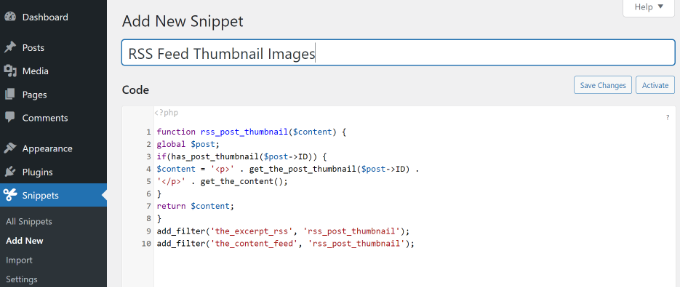
Primero, deberá instalar y activar el complemento Code Snippets. Y Una vez que el complemento esté activo, puede ir a Fragmentos » Agregar nuevo desde el panel de control de WordPress. Después de eso, tienes que copiar el siguiente código:

function rss_post_thumbnail($content) {
global $post;
if(has_post_thumbnail($post->ID)) {
$content = '<p>' . get_the_post_thumbnail($post->ID) .
'</p>' . get_the_content();
}
return $content;
}
add_filter('the_excerpt_rss', 'rss_post_thumbnail');
add_filter('the_content_feed', 'rss_post_thumbnail');

Luego, continúa y pega el código en la sección ‘Código’ y dale un título a tu fragmento. Después de ingresar el código, no olvide hacer clic en el botón ‘Activar’.

Via: wpbeginner

Marketing sin contacto: ¿cómo han evolucionado los códigos QR?

Comentarios desactivados en Marketing sin contacto: ¿cómo han evolucionado los códigos QR?
Posted by vertegrande on 22 abril, 2022 – 7:31 pm
Filed under Marketing, Marketing Digital, Snippets

Entre 2007 y 2010 los códigos QR en marketing y publicidad fueron boom. Llegaron para ofrecer a usuarios y clientes más información sobre un producto, encontrar videos, premios, cupones de descuento y otros “plus” que los negocios, comercios y marcas entregaban a través de esta tecnología.  

El problema fue que en ese entonces no estábamos tan preparado para incorporarlos a la  cotidianidad.

No todos los teléfonos tenían la tecnología para leerlos de forma correcta, la conectividad no era la mejor y los códigos QR re direccionados a sitios web usados por empresas ni siquiera estaban bien optimizados para dispositivos móviles.

Fue así que los códigos QR fueron quedando relegados y tímidamente usados por la publicidad, instituciones públicas y demás sectores para seguir dando un toque de vanguardia a sus campañas; entregando un soporte de interrelación entre lo offline y lo online.

Sin embargo, el código QR en marketing está nuevamente ganando terreno, es usado por las marcas para transmitir, entre sus consumidores, experiencias de valor diferenciadas y lograr más interacción. 

Es inevitable que los códigos QR formen parte de nuestras vidas en 2022, todo apunta a que los códigos son el futuro del marketing y que el 74% de los consumidores tienden a confiar más en ellos cuando pueden despejar dudas sobre el origen de los productos u obtener información extra sobre los mismos.

¿Dónde aplicarlos?

Siempre y cuando sean utilizados con un objetivo específico, los códigos QR pueden aplicarse en todo tipo de campaña de marketing que realicemos. Algunos de los lugares donde pueden aplicarse son: lugares públicos, folletos, eventos, tarjetas personales, Embalaje , Perfiles de redes sociales, encuestas y productos.

Soluciones cotidianas: ejemplos de uso del código QR

China es uno de los países que más le está apostando a esta tecnología con múltiples usos. El código QR está presente en la cotidianidad de las personas y cualquier actividad transaccional o de interacción que se quiera. 

CONOCE NUESTRA HERRAMIENTA PARA CONVERTIR UN LINK EN UN CÓDIGO QR

Generador de códigos QR

LO ULTIMO

Qué es un CRM B2C y por qué es importante para las empresas

Secciones: E-CommerceMarketing DigitalNegocios
Publicado el 6 marzo, 2026

Marketing Digital y SEO: Estrategia real en un mercado saturado por IA

Secciones: MarketingSeo
Publicado el 20 febrero, 2026

La otra cara del e-commerce: más devoluciones, menos margen

Secciones: E-CommerceMarketingNegocios
Publicado el 5 febrero, 2026

¿Sigue siendo WordPress una buena alternativa en 2026?

Secciones: WordPress
Publicado el 12 enero, 2026

Sponsor

Instagram @holavertegrande